Go In Formation le guide de l'école, de la formation et de l'emploi
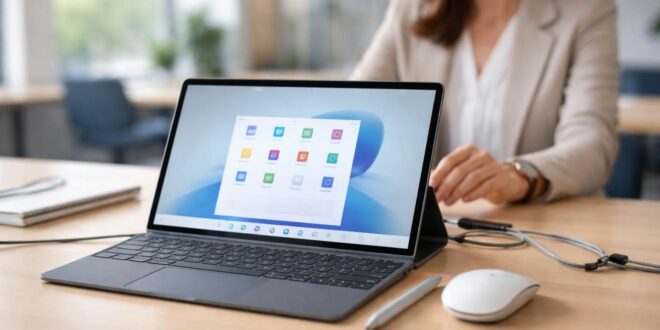
La configuration d’une tablette Windows pour réaliser un exposé sans bugs est devenue cruciale à mesure que les outils numériques prennent une place prépondérante dans le milieu de l’éducation et des affaires. En 2026, l’usage des appareils tactiles comme les tablettes est facilement observable lors de présentations académiques et professionnelles. Cependant, faire face à des interruptions techniques peut nuire à la clarté de l’exposé et à l’impact du message. Cet article explore des stratégies pour optimiser les paramètres Windows, gérer les applications au démarrage et assurer une navigation fluide lors d’un mode présentation. Les astuces présentées visent à garantir que chaque partie de votre exposition se déroule sans accroc, afin de laisser une impression positive sur votre audience.
Optimisation de la tablette Windows pour un exposé réussi
Pour garantir que votre tablette Windows fonctionnera efficacement lors d’une présentation, il est essentiel de procéder à certaines optimisations. Cela inclut la gestion des applications qui s’exécuteront en arrière-plan, l’ajustement des paramètres d’affichage et l’activation du mode présentation. En premier lieu, la configuration de votre appareil doit être mise au point pour réduire les risques de ralentissement.
1. Réduction des applications au démarrage
Un grand nombre d’applications qui se lancent automatiquement lors du démarrage de votre tablette peuvent considérablement ralentir le système. Pour gérer cette situation, accédez à :
- Paramètres
- Applications
- Applications de démarrage
Dans ce menu, désactivez les applications non nécessaires pour libérer de la mémoire et de la capacité de traitement.
2. Optimisation des tâches en cours
Il est également judicieux de visualiser et de désactiver les tâches en cours qui ne sont pas essentielles à la performance de la présentation. Utilisez le Gestionnaire des tâches pour ce faire, en faisant un clic droit sur la barre de tâches. Vous y verrez les processus actifs et pourrez fermement vos désactivations.
3. Mise à jour des applications essentielles
Assurer que toutes les applications que vous prévoyez d’utiliser sont à jour est une autre étape fondamentale. Cela inclut les navigateurs, outils de présentation, et autres logiciels nécessaires pour votre exposé. Accédez à Windows Update dans les paramètres pour vérifier les mises à jour disponibles. Les versions récentes corrigent souvent des bugs et améliorent les performances.
Configurer le mode présentation sur une tablette Windows
Le mode présentation est une fonctionnalité utile, spécialement conçue pour optimiser l’expérience utilisateur lors de démonstrations. Lorsqu’activé, ce mode permet de réduire les interruptions et d’améliorer la concentration.
1. Activation du mode plein écran
La première chose à faire est d’activer le mode plein écran pour votre présentation. Cela peut être fait en utilisant les raccourcis clavier ou via les options de votre logiciel multimédia. Ce mode masque la barre des tâches et autres éléments de l’interface, permettant à votre audience de se concentrer uniquement sur vos contenus.
2. Gestion des notifications
Désactiver les notifications est crucial. Allez dans Paramètres, puis sous Système, sélectionnez Notifications et actions. Ici, désactivez les notifications qui pourraient interrompre votre exposition. En dehors des interruptions visuelles, elles consomment également des ressources système qui pourraient rendre l’appareil plus lent.
3. Préparation à l’avance
Jugez bon de préparer toutes les ressources que vous allez utiliser dans votre exposé. Regroupez les fichiers nécessaires dans un dossier spécifique et assurez-vous d’avoir les liens ou les documents en ligne à disposition. Une bonne préparation vous épargnera des soucis techniques de dernière minute.
Utilisation d’outils tiers pour l’optimisation
Les outils spécialisés peuvent contribuer à améliorer les performances de votre tablette. Plusieurs logiciels de gestion des systèmes sont disponibles pour faciliter l’optimisation. Ces outils peuvent ajuster automatiquement plusieurs paramètres sans vous forcer à passer du temps à le faire manuellement.
1. Choix des outils d’optimisation
Certains sont open source, ce qui vous permet de comprendre leur fonctionnement. Une application comme Optimizer vous permet de désactiver des fonctionnalités non essentielles et de nettoyer des fichiers superflus.
2. Évaluation des performances
Utilisez des outils d’évaluation des performances pour tester la fluidité de votre tablette avant le jour J. Ces outils affichent des recommandations quant aux améliorations à appliquer pour garantir un fonctionnement optimal.
Gestion des applications durant les présentations
Pour assurer un débit de travail fluide, il est crucial de maîtriser la gestion des applications pendant votre exposé. Certaines applications peuvent engendrer un ralentissement, surtout si elles fonctionnent en arrière-plan.
1. Limitation de l’utilisation en temps réel
Si possible, fermez les applications non utilisées avant de commencer votre présentation. Cela garantit que votre système est concentré sur l’application active. De plus, assurez-vous qu’aucune mise à jour d’application ne soit en cours lors de votre exposé pour éviter des ralentissements.
2. Verrouiller les arrière-plans
Vérifiez que seules les applications nécessaires au bon déroulement de votre exposé sont actives. Cela implique, par exemple, de désactiver le Wi-Fi si vous n’avez pas besoin d’accès à Internet durant l’exposé, ce qui peut aider à mieux préserver les ressources de votre appareil tout au long de votre présentation.
Tableau de suivi des optimisations à effectuer
| Actions | Statut | Commentaires |
|---|---|---|
| Désactiver les applications de démarrage inutiles | À faire | Améliore le temps de démarrage |
| Activer le mode plein écran | À faire | Réduit les distractions |
| Désactiver les notifications | Fait | Evite les interruptions |
| Mise à jour des applications | Fait | Corrige les bugs |
| Tester la fluidité des applications | À faire | Assurer un bon fonctionnement |
À savoir sur l’optimisation générale des tablettes Windows
Optimiser une tablette Windows ne se limite pas aux ajustements à échelle locale. Intégrer une routine de nettoyage et de mise à jour régulière est crucial. Par exemple, il est recommandé de procéder à des simplifications visuelles en ajustant les effets d’animation, qui peuvent avoir un fort impact sur la performance des appareils moins puissants.
1. Éviter la surcharge de fichiers
Rendez-vous dans les paramètres de stockage pour identifier les fichiers ou programmes superflus que vous pouvez supprimer. C’est une manière efficace de libérer de l’espace et de garantir que votre appareil fonctionne à son meilleur.
2. Veillez à maintenir le système à jour
Mettez également en place un système de mise à jour régulière, tant pour le système d’exploitation que pour les pilotes de votre appareil. Cela peut souvent inclure des améliorations significatives sur la gestion des performances.
Conclusions sur les meilleures pratiques de présentation
En rassemblant toutes ces recommandations, il devient possible de transformer une tablette Windows en un outil performant pour les exposés. En 2026, où la technologie continue de se développer, maîtriser ces éléments devient essentiel pour intégrer harmonieusement l’outil numérique dans vos présentations. Pour obtenir des conseils supplémentaires sur la rédaction de lettres de motivation ou d’autres aspects de votre carrière, n’hésitez pas à consulter des ressources spécialisées, comme ces astuces.