Go In Formation le guide de l'école, de la formation et de l'emploi
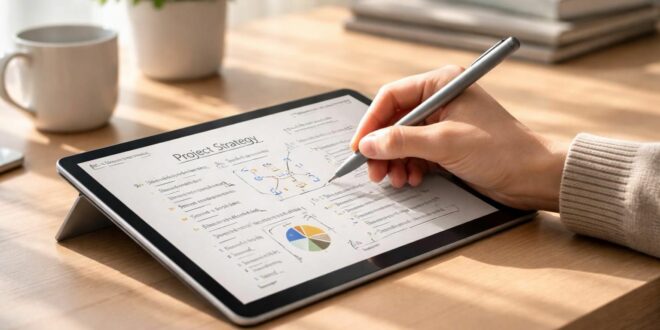
Avec l’évolution rapide des technologies, la manière dont nous écrivons et prenons des notes a considérablement changé. En 2026, les utilisateurs de tablettes tactiles, particulièrement celles de Microsoft, peuvent bénéficier d’outils numériques avancés pour transformer leur expérience d’écriture. L’utilisation de stylus permet non seulement d’écrire mieux mais aussi d’écrire plus vite. Ce phénomène est soutenu par diverses méthodes d’écriture qui font appel à la précision et à l’ergonomie. Des études montrent que les utilisateurs se sentent plus naturellement connectés à leurs appareils lorsqu’ils pratiquent l’écriture manuscrite, stimulant ainsi leur créativité et leur productivité. Cet article analysera comment maximiser l’utilisation de ces outils sur les tablettes tactiles, en se concentrant sur les pratiques relatives aux stylus et aux améliorations apportées par les mises à jour récentes de Windows 11.
Utilisation du stylet : une approche moderne de l’écriture
L’utilisation du stylet sur une tablette tactile comme la Surface Pro de Microsoft représente une véritable avancée dans la façon de capturer des idées. Contrairement aux claviers physiques, le stylus offre une expérience d’écriture plus proche de celle d’un papier traditionnel. Cela peut influencer positivement la concentration et la créativité. Les utilisateurs peuvent tracer chaque lettre, simuler des esquisses ou ajouter des annotations sur des documents numériques, ce qui enrichit l’expérience d’écriture.
Les fonctionnalités du stylet Surface Pen
Le Surface Pen, accessoire phare de la Surface Pro, est conçu pour améliorer la précision lors de l’écriture. Sa technologie avancée permet de détecter la pression et l’inclinaison, ce qui se traduit par des traits variés, semblables à l’encre d’un stylo sur papier. Voici quelques-unes de ses fonctionnalités clés :
- Reconnaissance de la pression : Les utilisateurs peuvent ajuster l’épaisseur des traits en fonction de la force appliquée, ce qui est particulièrement utile pour créer des illustrations ou pour prendre des notes d’une manière plus intuitive.
- Effacement intégré : En fonctionnant comme une gomme, le stylet permet de corriger facilement les erreurs en toute simplicité.
- Raccourcis pratiques : Le bouton sur le stylus permet d’accéder rapidement à des outils spécifiques, comme l’ouverture de l’application de notes.
Ces fonctionnalités font du Surface Pen un outil inégalé pour les professionnels, les étudiants et même les artistes. En manipulant ce type de technologie avec aisance, il est possible de transformer la manière d’interagir avec les applications numériques en matière d’écriture.
Optimiser les réglages de votre appareil
Pour tirer pleinement parti des capacités du stylet, la configuration de l’appareil doit être optimale. Les utilisateurs peuvent ajuster plusieurs paramètres directement sur leur tablette pour affiner leur expérience d’écriture. Une attention particulière à ces détails peut constituer un changement radical dans l’utilisation quotidienne de l’appareil.
Ajustement de la sensibilité
Il est crucial de régler la sensibilité du stylet pour s’assurer que chaque mouvement est bien reconnu. Les utilisateurs peuvent accéder aux paramètres de la Surface Pro pour ajuster cette sensibilité de manière précise. En général, une sensibilité plus élevée permet des échanges plus fluides entre l’utilisateur et l’appareil, créant ainsi une expérience d’écriture qui imite de façon plus authentique l’écriture manuscrite.
Développement des compétences d’écriture
À travers des exercices pratiques, les utilisateurs peuvent affiner leur technique d’écriture avec un stylus. Par exemple, dans des environnements académiques ou professionnels, il est courant de prendre des notes lors de réunions ou de conférences. En utilisant un logiciel tel que OneNote, les utilisateurs peuvent structurer et organiser leurs notes de manière intuitive. Il existe de nombreux tutoriels en ligne qui aident les utilisateurs à maîtriser l’usage du stylet pour maximiser leur productivité.
| Fonctionnalité | Description |
|---|---|
| Reconnaissance de la pression | Capacité à varier l’épaisseur des traits selon la pression exercée. |
| Gomme intégrée | Permet de corriger facilement les erreurs. |
| Raccourcis personnalisables | Accès rapide à des outils spécifiques et à des fonctionnalités. |
Les outils d’écriture à disposition
Dans un contexte où la productivité est une priorité, choisir les bons outils d’écriture est crucial. La Surface Pro ne se limite pas à la prise de notes ; elle permet également une vaste gamme d’activités créatives comme le dessin, l’illustration et bien plus encore. De nombreuses applications sont disponibles, chacune offrant des spécificités qui peuvent enrichir l’expérience d’écriture.
Applications recommandées pour la productivité
Voici quelques applications qui se distinguent par leur utilité dans le domaine de l’écriture et qui tirent parti des capacités du stylet:
- Microsoft OneNote : Idéal pour la prise de notes et l’organisation d’idées. Son interface conviviale facilite la création de sections et de pages.
- Adobe Fresco : Pour les artistes, cette application permet de réaliser des œuvres d’art numériques en utilisant la technologie du stylus.
- Notability : Très prisée par les étudiants pour ses possibilités d’importation de fichiers PDF et ses fonctionnalités d’annotation avancées.
Ces outils offrent une flexibilité d’utilisation, permettant ainsi de s’adapter à divers contextes éducatifs ou professionnels. La synergie entre ces applications et le stylus transforme les méthodes d’écriture en offrant non seulement de la précision mais aussi une plus grande créativité.
Servir de support à l’enseignement
Les avancées technologiques permettent également d’enrichir l’expérience d’apprentissage tant pour les enseignants que pour les étudiants. Le stylet sur les tablettes tactiles devient un outil essentiel dans les salles de classe modernes, favorisant l’engagement et la participation des élèves.
Intégration des technologies dans l’éducation
Un usage judicieux de ces outils numériques peut améliorer considérablement l’efficacité des méthodes d’enseignement. Par exemple, des études ont montré que les élèves qui utilisent un stylus pour prendre des notes retiennent mieux l’information que ceux qui se contentent d’un clavier. La capacité de dessiner des diagrammes ou de faire des schémas en temps réel pendant une explication renforce la compréhension.
Facilitation de l’interaction
Les enseignants peuvent engager leurs étudiants en utilisant le stylet pour créer des présentations interactives ou des quiz en direct sur une tablette. Ces méthodes innovantes rendent l’apprentissage plus attractif et participatif. Les élèves peuvent également poser des questions et partager leurs travaux rapidement, ce qui favorise un environnement collaboratif.
Les mises à jour récentes de Windows 11
Depuis son lancement, Windows 11 a bénéficié de nombreuses mises à jour visant à améliorer l’expérience des utilisateurs de tablettes tactiles. Ces mises à jour ont introduit de nouvelles fonctionnalités intéressantes, notamment des gestes tactiles améliorés et une meilleure intégration des apps de prise de notes.
Amélioration de l’interface tactile
Les récentes mises à jour, comme celle de février 2026, ont considérablement amélioré l’ergonomie du mode tablette. Parmi ces changements, on note la possibilité de faire apparaître et disparaître la barre des tâches par un simple geste, ainsi qu’une fonctionnalité de verrouillage pour éviter des manipulations accidentelles. Ces détails peuvent paraître anodins, mais ils contribuent à rendre l’expérience d’écriture plus fluide et agréable.
Windows Ink : une fonctionnalité mise à jour
Avec les récentes avancées, Windows Ink permet présentement d’écrire directement dans presque tous les champs d’entrée. Cela évite aux utilisateurs d’avoir à changer de format ou d’applications pour rendre leurs notes accessibles. La modernisation de cette fonctionnalité élargit également les possibilités d’interaction avec les différents types de contenus numériques, qu’il s’agisse de documents textuels ou d’illustrations.
Le futur de l’écriture avec un stylus
À l’aube de nouvelles innovations, l’avenir de l’écriture avec un stylus a de quoi séduire. Les développeurs continuent d’améliorer les fonctionnalités offertes pour la prise de notes et la création d’œuvres numériques. Les appareils deviennent chaque année plus performants et intuitifs, laissant présager pour les utilisateurs une expérience d’écriture toujours plus enrichissante.
Évolution des pratiques d’écriture
Au fur et à mesure que les utilisateurs deviennent plus à l’aise avec ces outils numériques, la façon d’écrire devrait également évoluer. L’intégration d’intelligence artificielle dans les applications de prise de notes et d’écriture pourrait transformer la manière dont les utilisateurs interagissent avec leur contenu. La possibilité de recevoir des suggestions instantanées et des corrections automatisées pourrait rendre la production de contenu encore plus efficace.
Expansion des applications et des outils numériques
Les innovations technologiques continueront d’influencer le marché des outils d’écriture. La demande pour des applications alliant efficacité et créativité ne fera que croître. Des entreprises comme Microsoft s’engagent à développer des solutions qui répondent aux besoins variés des utilisateurs, que ce soit dans une optique académique, professionnelle ou créative.