Go In Formation le guide de l'école, de la formation et de l'emploi
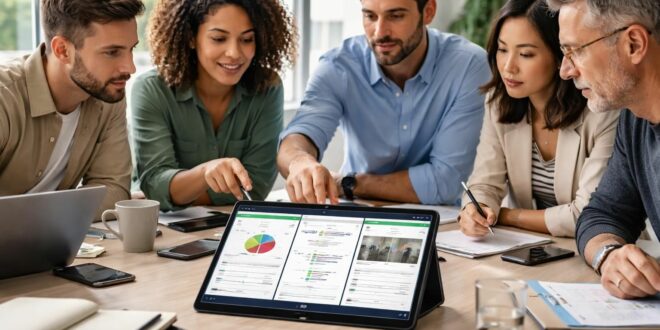
Dans un monde où la collaboration et la communication sont essentielles, la possibilité de partager des écrans et des documents apporte une dimension supplémentaire à l’éducation numérique et aux travaux de groupe. Les tablettes Samsung, grâce à leurs fonctionnalités avancées, facilitent cette tâche en rendant le travail collaboratif plus fluide et efficace. Que ce soit pour des projets scolaires, des réunions de travail ou des sessions de brainstorming, comprendre comment exploiter ces outils devient un atout majeur. Cet article explorera différentes méthodes pour partager des écrans et documents, ainsi que des recommandations pour optimiser ces interactions.
Les fondamentaux du partage d’écran avec une tablette Samsung
Le partage d’écran est une fonctionnalité incontournable qui permet aux utilisateurs d’afficher le contenu de leur tablette sur un autre appareil, que ce soit un téléviseur, un ordinateur ou un projecteur. Pour les étudiants et les professionnels, cela signifie la possibilité de présenter des diapositives, de visualiser des documents ou même de jouer à des jeux en mode multijoueur. Avec les appareils Samsung, cette fonctionnalité est simplifiée grâce à des options intégrées comme Smart View.
Fonctionnement de Smart View : Cette option utilise la technologie Wi-Fi Direct pour établir une connexion rapide et facile entre appareils. Pour activer Smart View, il suffit de glisser l’écran vers le bas pour accéder au panneau de notifications et de sélectionner l’icône correspondante. Une fois cela fait, un menu affichera les appareils compatibles à proximité.
Activation de Smart View
Pour partager l’écran de votre tablette Samsung, suivez ces étapes simples :
- Ouvrez le panneau de raccourcis en glissant du haut vers le bas de l’écran.
- Trouvez l’icône Smart View et appuyez dessus.
- Choisissez l’appareil auquel vous souhaitez vous connecter.
- Entrez le code PIN si demandé pour établir la connexion.
Une fois connecté, l’affichage de votre tablette apparaît sur l’écran de l’autre appareil. Cela permet de partager des documents, vidéos, ou présentations, facilitant ainsi la collaboration sans précédents.
Les méthodes de connexion : sans fil et câblé
En matière de connectivité, deux principales méthodes permettent de partager l’écran : la méthode sans fil via Smart View et la méthode câblée à l’aide d’un câble HDMI. La première est souvent privilégiée pour sa simplicité et son efficacité, tandis que la deuxième peut être préférée pour une connexion plus stable.
Partage d’écran sans fil avec Smart View
Le partage d’écran sans fil est largement adopté pour sa flexibilité. Il convient particulièrement aux situations de travaux de groupe où les participants sont disposés de manière dispersée. Grâce à Smart View, la mise en place est rapide. Par exemple, pendant une séance de classe, un éducateur peut projeter des ressources pédagogiques depuis sa tablette vers un écran de grande taille, permettant ainsi à tous les élèves de suivre facilement.
Partage d’écran avec un câble HDMI
Pour ceux qui recherchent une connexion plus sécurisée et stable, la méthode câblée avec un câble HDMI reste une option efficace. Voici les étapes à suivre :
- Acquérir un adaptateur USB-C vers HDMI compatible avec votre tablette Samsung.
- Connecter l’adaptateur au port de la tablette.
- Brancher un câble HDMI à l’adaptateur et à l’écran de destination.
- Allumer l’appareil et sélectionner le bon canal HDMI.
Cette méthode réduit le risque de perturbations techniques souvent rencontrées avec des connexions sans fil, permettant ainsi de rester concentré sur le contenu partagé.
Optimiser le partage d’écran pour les travaux en équipe
Pour que le partage d’écran soit réellement productif, il est important d’optimiser son utilisation. Voici quelques bonnes pratiques :
Assurer une connexion stable
Une connexion Wi-Fi stable est indispensable pour éviter les interruptions. Il est conseillé de se rapprocher du routeur ou d’utiliser un réseau moins congestionné. Une bonne connexion garantit que toutes les images et vidéos s’affichent clairement. Les lags peuvent nuire à la communication et perturber le déroulement d’une présentation.
Préparation du contenu à partager
Avant de partager l’écran, la préparation est clé. Organiser vos documents et veiller à ce que les fichiers nécessaires soient facilement accessibles peut rendre la session beaucoup plus fluide. Cela aide non seulement à maintenir l’attention des participants, mais aussi à faciliter l’échange d’idées lors des discussions.
Utiliser des applications de partage adaptées
Pour améliorer l’expérience de partage, utiliser des applications conçues pour le travail en groupe peut être un atout indéniable. Des applications comme Google Drive ou Microsoft Teams permettent aux utilisateurs de collaborer sur des documents en temps réel, et de discuter pendant la session de partage d’écran. Ces outils renforcent l’efficacité de la collaboration et de l’éducation numérique.
Le mode multi-fenêtres pour une productivité accrue
En plus du partage d’écran, les tablettes Samsung offrent également un mode multi-fenêtres. Cette fonctionnalité permet d’utiliser plusieurs applications simultanément sur le même écran, un atout précieux pour ceux qui travaillent sur des documents ou des projets complexes.
Activation du mode multi-fenêtres
Activer le mode multi-fenêtres est simple :
- Ouvrez les applications que vous souhaitez utiliser.
- Appuyez sur l’icône des applications récentes.
- Faites glisser une application vers le haut ou vers le bas de l’écran pour la diviser.
Cela permet aux utilisateurs de répondre à des courriels tout en prenant des notes ou en effectuant des recherches sur Internet. Un avantage non négligeable pour ceux qui gèrent plusieurs tâches à la fois.
Exemples concrets d’applications de partage pour les professionnels
La collaboration efficace repose souvent sur des outils adaptés. Certaines applications se distinguent par leur capacité à faciliter le partage d’écran et le travail en équipe.
Zoom et Teams
Ces deux outils sont spécifiquement conçus pour des séances de partage d’écran et de communication en temps réel. Par exemple, lors d’une réunion où plusieurs documents doivent être présentés, une personne peut projeter son écran pour faire défiler une présentation Powerpoint, tandis que d’autres participants interagissent via la messagerie instantanée intégrée.
Google Meet
Pour ceux qui préfèrent une solution plus intégrée, Google Meet permet non seulement de partager son écran, mais également d’afficher simultanément des documents sur Google Docs. Cette intégration facilite le travail collaboratif, surtout dans le cadre de travaux de groupe éducatifs. Les participants peuvent travailler ensemble sur un même document tout en communiquant visuellement.
| Application | Caractéristiques | Avantages |
|---|---|---|
| Zoom | Partage d’écran, chat intégré | Réunions interactives, facile à utiliser |
| Google Meet | Partage d’écran, intégration Google Workspace | Collaboration en temps réel sur documents |
| Microsoft Teams | Partage d’écran, outils de chat et collaboration | Excellente option pour les entreprises |
Perspectives d’avenir pour le partage d’écran et la collaboration
Le partage d’écran est voué à évoluer avec l’avancée technologique. Les tendances actuelles montrent une forte intégration des plateformes d’éducation numérique dans le milieu professionnel et scolaire. En 2026, l’évolution des outils de collaboration devrait être marquée par des interfaces encore plus intuitives et davantage d’applications basées sur l’intelligence artificielle, rendant les interactions de groupe plus fluides.
Anticipation des innovations
Les futures innovations en matière de connectivité Wi-Fi et de collaboration numérique devraient non seulement simplifier le partage d’écran, mais aussi enrichir l’expérience utilisateur. Des outils améliorés permettront de collaborer de manière plus interactive et engageante, favorisant ainsi une meilleure utilisation des ressources éducatives et professionnelles disponibles.
Conclusion sur l’avenir du travail en équipe
Face à l’importance accrue des travaux de groupe et de la collaboration à distance, il devient essentiel pour les professionnels et les étudiants de se familiariser avec ces nouvelles technologies. Les tablettes Samsung fournissent une base solide pour démarrer, mais il est crucial de ne jamais cesser d’explorer les possibilités qu’offrent ces appareils en constante évolution.